| В этом Фотошоп уроке мы будем рисовать кнопочку для размещения ее на сайте под формой обратной связи, простыми словами кнопка "Отправить письмо" Создайте новый документ размерами 281 x 129 px и залейте его 6aa3cf цветом. Дважды щелкните по слою и нажмите ОК.  Затем, загрузите текстуру. В палитре слоев найдите вот такую кнопку  , щелкните по ней и выберите стиль "Наложение градиента". Установите такие же настройки: , щелкните по ней и выберите стиль "Наложение градиента". Установите такие же настройки: 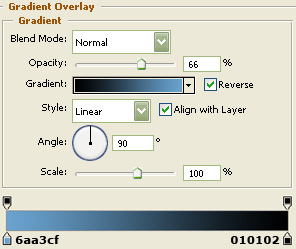 Еще один добавим стиль под названием "Перекрытие узора/ Наложение текстуры": 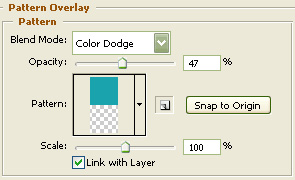 Вот что у вас должно получиться.  Возьмите фигуру  . Установите радиус скругления угла на 5 px, цвет - 2a425f и нарисуйте основу для кнопки, как показано ниже. . Установите радиус скругления угла на 5 px, цвет - 2a425f и нарисуйте основу для кнопки, как показано ниже.  Добавим стили к кнопке. Первый из них - это "Тень" (режим - Умножение) 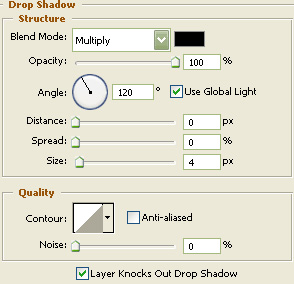 "Внутреннее свечение" (режим - Осветление основы): 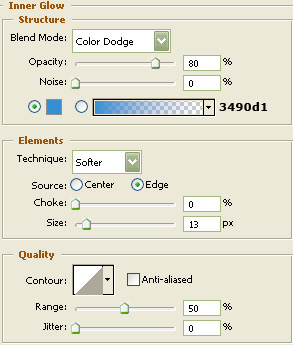 "Наложение цвета": 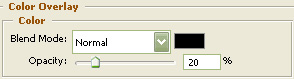 "Наложение градиента": 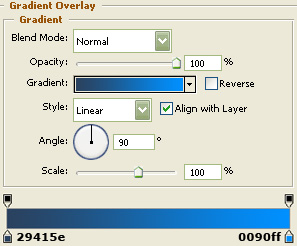 "Обводка": 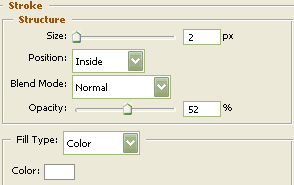 Результат после применения всех стилей: 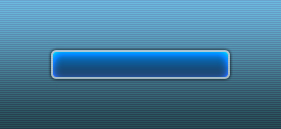 Возьмите инструмент  - произвольная фигура (Custom Shape Tool), наверху в настройках выберите форму конверта. - произвольная фигура (Custom Shape Tool), наверху в настройках выберите форму конверта. 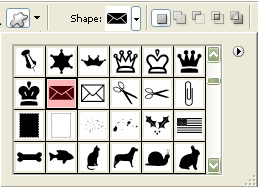 Установите в качестве основного цвета a1c9f7 и нарисуйте конвертик на кнопке.  Добавим стиль: "Внешнее свечение" 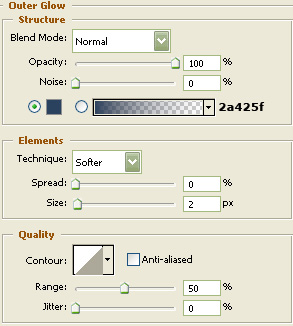 И "Внутреннее свечение": 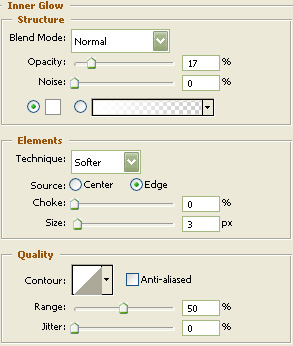 В итоге... 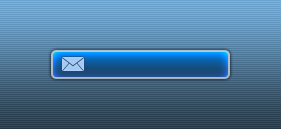 Напишем текст. Установите такие настройки в палитре "Символ": 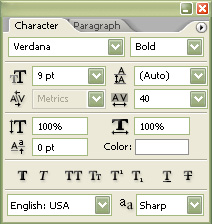 Напишите на кнопке "Отправить нам письмо" или что-то другое.  Добавьте "Тень": 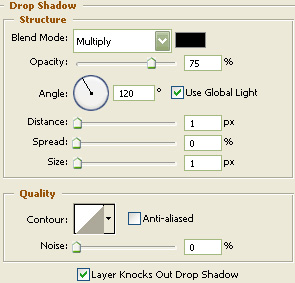  Теперь нарисуем блик. Возьмите Перо  и нарисуйте белым цветом фигуру как показано ниже: и нарисуйте белым цветом фигуру как показано ниже:  Зажимаем "Ctrl" кликнем по слою с кнопкой - загрузится выделение. Переходим в меню Выделение - Инвертировать ("Selection"- "Inverse") или просто нажимаем Shift + Ctrl + I. Вернитесь к слоям, кликните правой кнопкой по слою с белой фигурой выберите команду "Растрировать слой" (rasterize), а теперь вам осталось нажать на клавишу "Delete". Уменьшите прозрачность слоя с бликом до 40%. 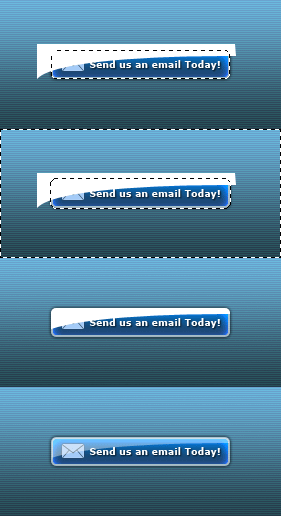 ГОТОВО! 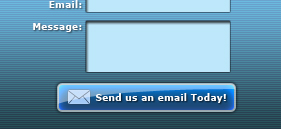
Источник: http://www.EmpireDezign.com | 
