| В этом уроке Photoshop у вас получится вот такое стильное меню для блога. 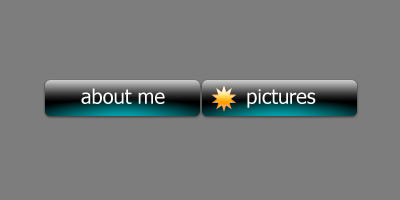 Давайте начнем с создания нового документа, размеры 400*200 px.
Залейте его темно-серым цветом #7d7d7d.  Теперь, используя  Rounded Rectangle Tool, нарисуйте такую форму любого цвета. Rounded Rectangle Tool, нарисуйте такую форму любого цвета.  Примените к форме следующие настройки:    Вот, что у нас получилось: 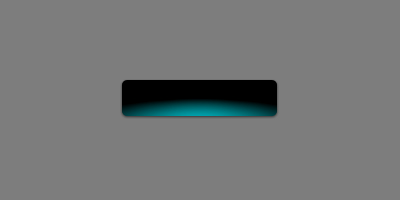 Теперь, выделите форму: зажмите клавишу Сtrl и кликните по окошке слоя в панеле слоев (F7):  Нарисуйте вот такой градиент как показано ниже - называется от белого к прозрачному:   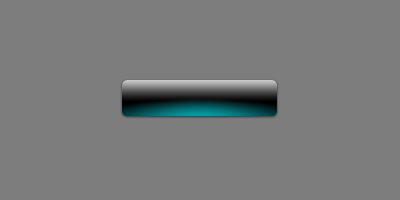 Возьмите инструмент  (текст) с такими настройками и напишите, например, “about me” ("обо мне") и разместите его по центру кнопки: (текст) с такими настройками и напишите, например, “about me” ("обо мне") и разместите его по центру кнопки:  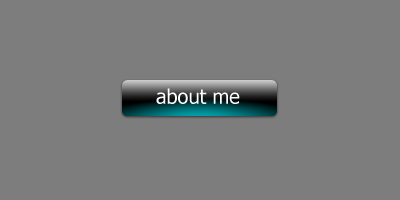 Дублируйте слой с кнопкой, и назовите вторую кнопку, например, “pictures” ("картинки"):  Теперь, каким-нибудь способом мы должны показать, что одна из наших кнопок находится в активном состоянии. Выберите инструмент фигура Custom Shape Tool, возьмите фигуру 10-ти конечной звезды, и нарисуйте эту форму на кнопке:   Примените к звезде вот такие настройки:    Должно получиться вот так:  Чтобы сделать еще лучше, давайте выделим звезду (снова нажмите Ctrl+клик по окошку со слоем), создайте новый слой [img]http://www.photoshop-master.ru/lessons/tools/new%20layer.png[/img], и примените к звездочке такой же бело-прозрачный градиент как мы делали с кнопкой. 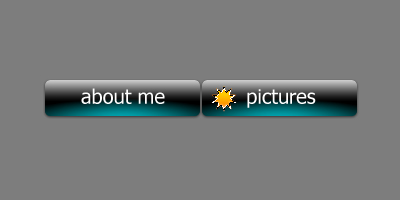 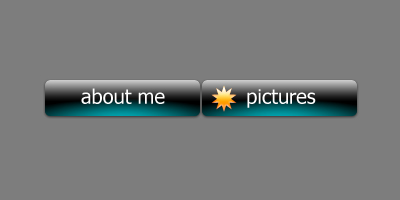 Звездочка будет выступать в роли индикатора активности кнопки. Таким образом вы можете создать столько кнопок, сколько захотите!
Источник: http://www.photoshop-master.ru | 
